
Một trong những phàn nàn phổ biến từ người dùng sau khi họ chuyển nội dung lên SharePoint/Teams/OneDrive là việc không thể tìm thấy nội dung họ đang tìm kiếm. Kết quả tìm kiếm đôi khi quá chung chung, và trừ khi người dùng biết chính xác vị trí của kết quả tìm kiếm, nếu không họ sẽ không thấy nội dung đó xuất hiện. Vì vậy, trong bài viết này, tôi muốn chia sẻ một số lệnh/kỹ thuật tìm kiếm để cải thiện trải nghiệm tìm kiếm và khả năng tìm thấy nội dung của bạn. Các mẹo dưới đây không được liệt kê theo thứ tự cụ thể nào mà được liệt kê theo thứ tự chúng xuất hiện trong đầu tôi khi tôi viết bài đăng này.
Tìm kiếm SharePoint có sẵn
Lý do chính để viết bài đăng này là vì chức năng tìm kiếm của SharePoint khá mạnh mẽ . Khi bạn nhập nội dung vào ô tìm kiếm, nó sẽ tìm kiếm những nội dung sau:
- Tên tệp
- Tên thư mục
- Nội dung của các tài liệu
- Siêu dữ liệu liên quan đến các tài liệu
Một mặt, đó là một điều may mắn; mặt khác, đó lại là một điều bất hạnh. Không phải hiếm khi một doanh nghiệp nhỏ lại có hàng trăm nghìn tài liệu. Vì vậy, việc tìm kiếm một tài liệu duy nhất trong toàn bộ kho nội dung đó giống như mò kim đáy bể. Để làm được điều đó, bạn cần sử dụng một số kỹ thuật/lệnh tìm kiếm cụ thể để bổ sung cho từ khóa tìm kiếm. Và đó chính là điều tôi rất vui được trình bày chi tiết cho bạn bên dưới.
10 lệnh tìm kiếm bạn cần biết để tìm bất cứ thứ gì trong SharePoint
Mẹo số 1. Chỉ tìm kiếm nội dung của tài liệu.
Như đã đề cập ở trên, chức năng tìm kiếm mạnh mẽ của SharePoint tìm kiếm mọi thứ: tên tệp, nội dung tệp, siêu dữ liệu và thậm chí cả tên thư mục. Tuy nhiên, nhiều khi bạn chỉ muốn tìm một tài liệu chứa một từ khóa cụ thể .
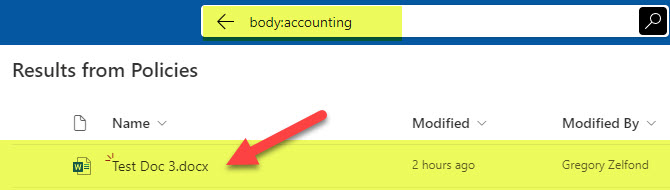
Để giới hạn phạm vi tìm kiếm và chỉ tìm những tài liệu chứa từ khóa cụ thể, bạn cần sử dụng định dạng body:keyword trong ô tìm kiếm. Tôi đã giải thích tính năng này trong bài viết này .
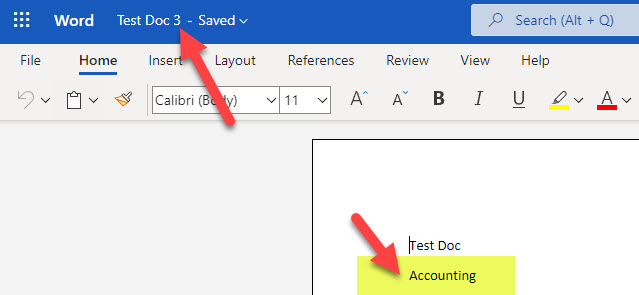
Ví dụ, nếu bạn nhập vào phần thân:accounting, hệ thống sẽ chỉ tìm các tài liệu có chứa từ khóa “accounting” bên trong nội dung tài liệu và sẽ bỏ qua từ khóa tương tự nếu nó xuất hiện trong tên tệp hoặc thư mục.
Mẹo số 2. Kết hợp các từ khóa tìm kiếm bằng toán tử Boolean.
Đôi khi bạn có thể cần tìm kiếm nhiều từ khóa cùng lúc khi tìm kiếm tài liệu. Trong trường hợp này, bạn có thể sử dụng các toán tử Boolean như AND, OR và NOT để bao gồm hoặc loại trừ các từ khóa cụ thể. Tôi đã giải thích chi tiết hơn trong bài viết này .
Ví dụ, tôi đang tìm một tài liệu có chứa các từ khóa ĐỎ và XANH. Trong trường hợp này, tôi sẽ nhập như sau vào ô tìm kiếm: red AND blue .

Mẹo số 3. Loại bỏ từ khóa bằng cách sử dụng dấu trừ
Đôi khi bạn muốn làm điều ngược lại và loại trừ các từ khóa cụ thể khỏi kết quả tìm kiếm. Trong trường hợp này, bạn chỉ cần đặt dấu trừ trước từ khóa bạn muốn loại trừ. Ví dụ, bên dưới, tôi có một thư viện các chính sách của công ty (tổng cộng 8 chính sách).
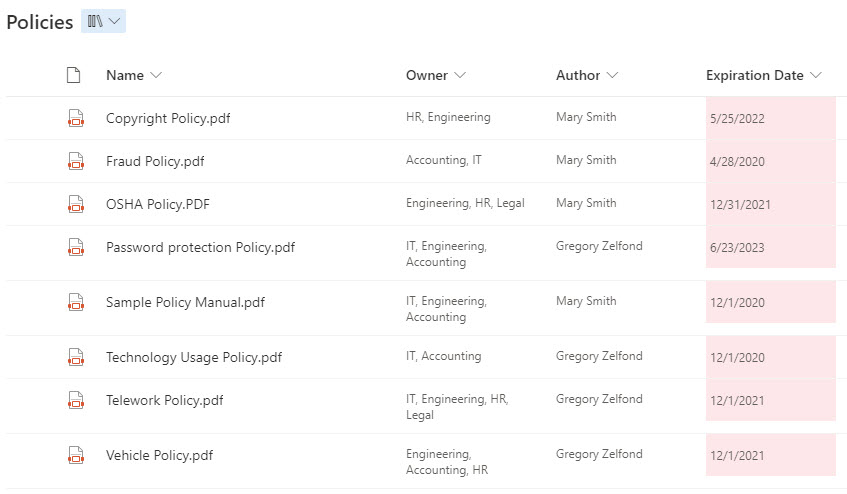
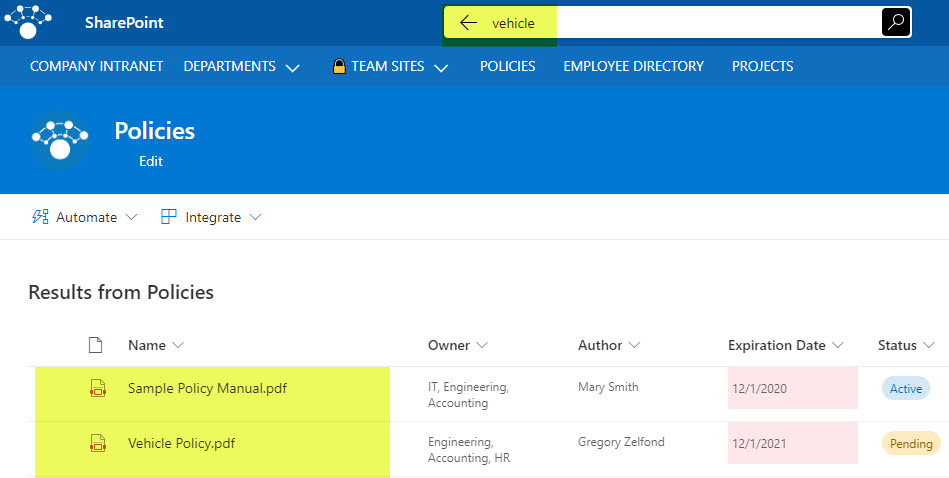
Khi tôi nhập từ khóa “vehicle” vào ô tìm kiếm, nó hiển thị cho tôi các tài liệu có chứa từ “vehicle” trong tên tệp hoặc bên trong tài liệu. Trong số 8 tài liệu, chỉ có hai tài liệu khớp với truy vấn này.
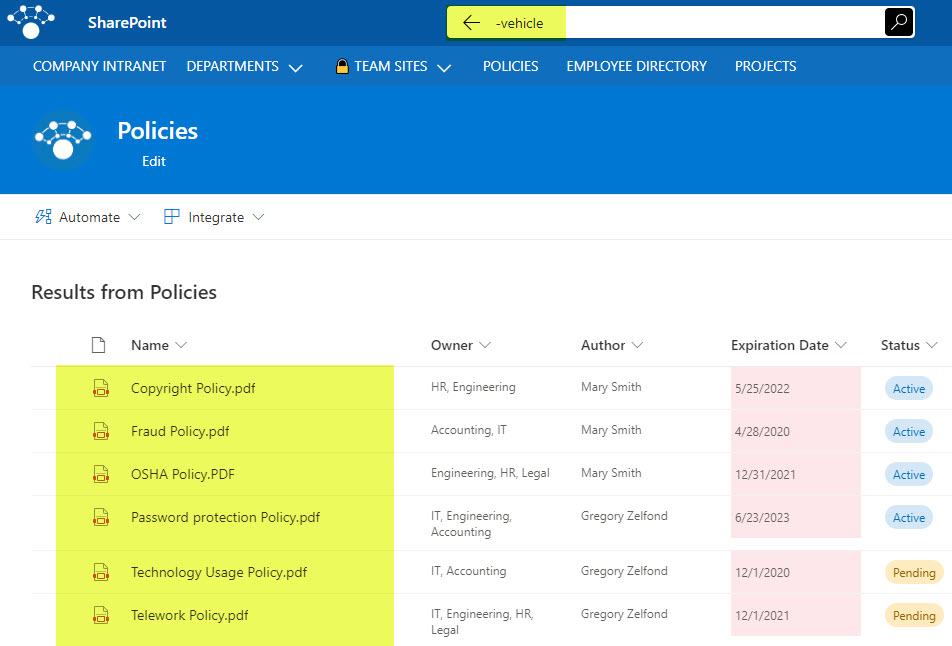
Tuy nhiên, nếu tôi muốn làm điều ngược lại và không muốn xem các tài liệu chứa từ khóa này, truy vấn của tôi sẽ là “-vehicle”. Kết quả là, nó sẽ hiển thị cho tôi 6 tệp còn lại trong thư viện tài liệu.
Mẹo số 4. Tìm kiếm cụm từ chính xác bằng cách thêm dấu ngoặc kép.
Khi bạn nhập từ khóa vào ô tìm kiếm, kết quả tìm kiếm sẽ hiển thị các kết quả khớp với bất kỳ từ khóa nào hoặc sự kết hợp của chúng. Tuy nhiên, nhiều khi bạn cần tìm chính xác cụm từ đó trong một tài liệu. Để làm được điều này, bạn cần đặt dấu ngoặc kép xung quanh từ khóa .
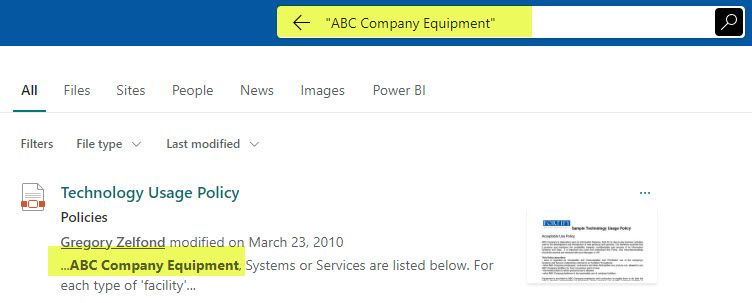
Ví dụ, khi tôi nhập cụm từ sau vào ô Tìm kiếm: ABC Company Equipment , nó sẽ hiển thị các kết quả phù hợp với bất kỳ từ khóa nào được đề cập.
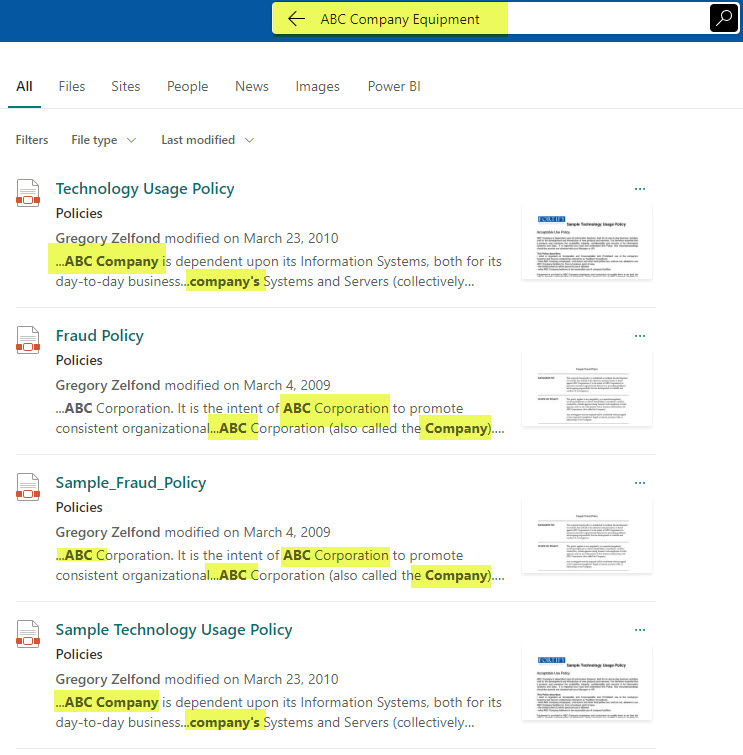
Tuy nhiên, khi tôi đặt chuỗi từ khóa tương tự trong dấu ngoặc kép: “ABC Company Equipment”, tôi nhận được một tài liệu chứa chính xác cụm từ đó.
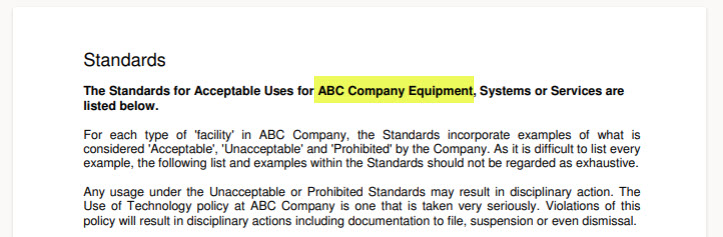
Ảnh chụp màn hình tài liệu PDF chứa chính xác cụm từ được tìm thấy bởi SharePoint Search.
Mẹo số 5. Tìm kiếm bằng ký tự đại diện
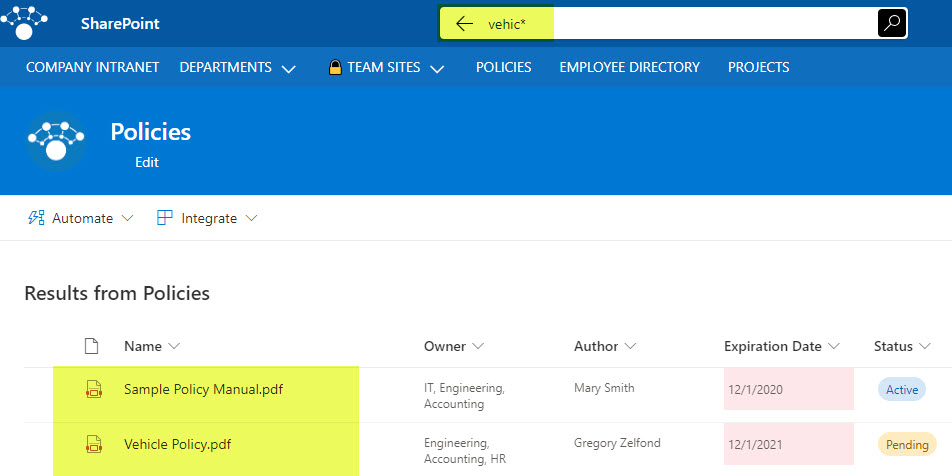
Nhiều khi, bạn cần tìm các biến thể của một từ khóa nhất định. Ví dụ, bạn có một số tài liệu pháp lý và cần tìm một tài liệu có chứa họ của một người nào đó, nhưng bạn không nhớ chính xác cách viết. Trong trường hợp này, bạn có thể sử dụng một vài chữ cái bạn biết, theo sau là dấu sao “*” . Nó sẽ hiển thị tất cả các kết quả tìm kiếm phù hợp với tiêu chí này. Điều rất quan trọng cần lưu ý là bạn chỉ có thể sử dụng tìm kiếm ký tự đại diện ở cuối từ khóa, chứ không phải ở đầu từ khóa!
Mẹo số 6. Loại trừ tài liệu/tệp tin khỏi kết quả tìm kiếm.
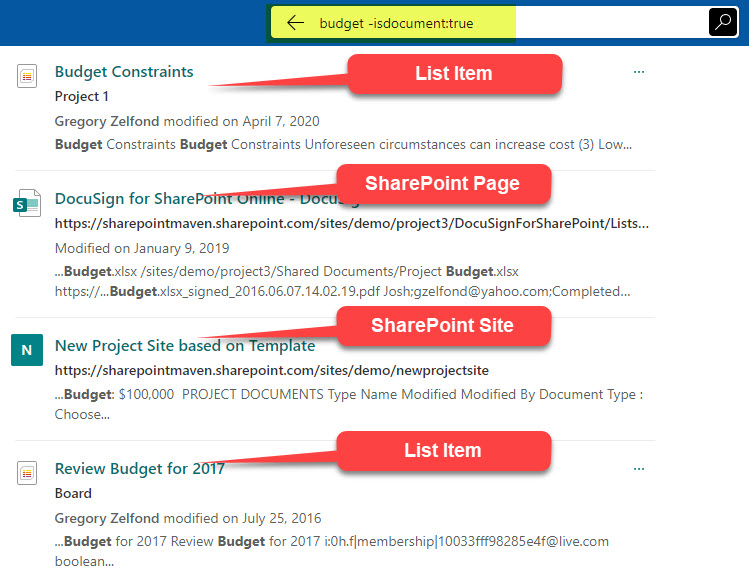
Mặc dù các tìm kiếm thường xuyên nhất của bạn trong SharePoint sẽ liên quan đến tài liệu, nhưng đôi khi bạn muốn loại trừ tài liệu khỏi kết quả tìm kiếm. Ví dụ, bạn muốn tìm tất cả các kết quả khớp với từ khóa “ngân sách”, nhưng bạn không muốn thấy bất kỳ tệp/tài liệu nào khớp với từ khóa này; bạn chỉ muốn thấy kết quả từ các trang, danh sách, liên kết, v.v.
Theo mặc định, khi bạn nhập từ khóa, hệ thống sẽ hiển thị tất cả các loại nội dung phù hợp với từ khóa đó.
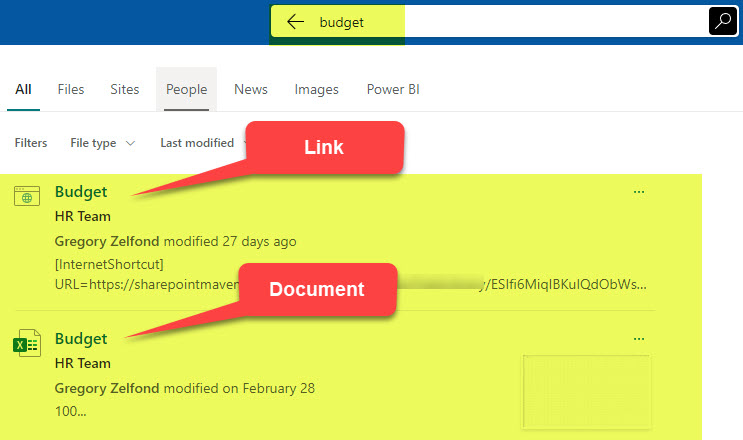
Tuy nhiên, bạn cũng có thể loại trừ các tài liệu bằng cách sử dụng một lệnh đơn giản: “-isdocument:true” . Dấu “-” từ Mẹo số 3 mà tôi đã chia sẻ ở trên sẽ loại trừ bất kỳ kết quả nào là tệp/tài liệu.
Mẹo số 7. Tìm kiếm tệp theo kích thước của chúng.
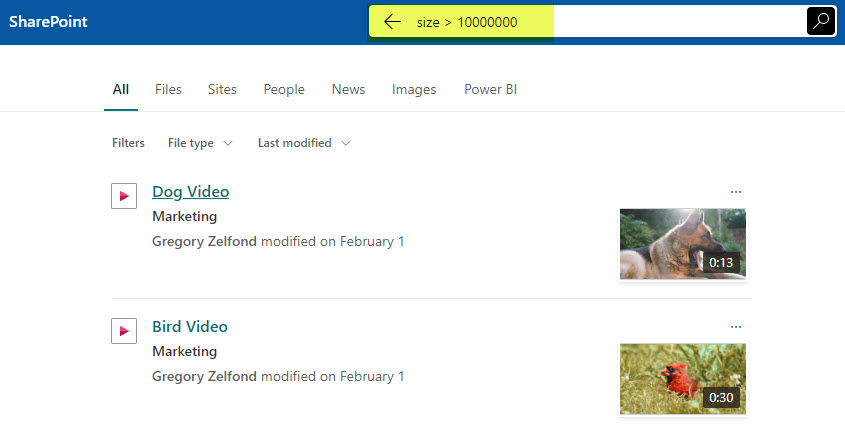
Một thủ thuật hay khác là khả năng tìm kiếm các tệp có kích thước nhất định. Ví dụ, trường hợp sử dụng có thể là khi bạn cần tìm các tệp lớn hơn 1 GB. Bạn sẽ cần sử dụng thuộc tính quản lý kích thước bên trong hộp tìm kiếm SharePoint. Tôi đã giải thích cách thức hoạt động và những điểm tinh tế của thủ thuật này trong bài viết này .
Mẹo số 8. Chỉ tìm kiếm theo tên tệp.
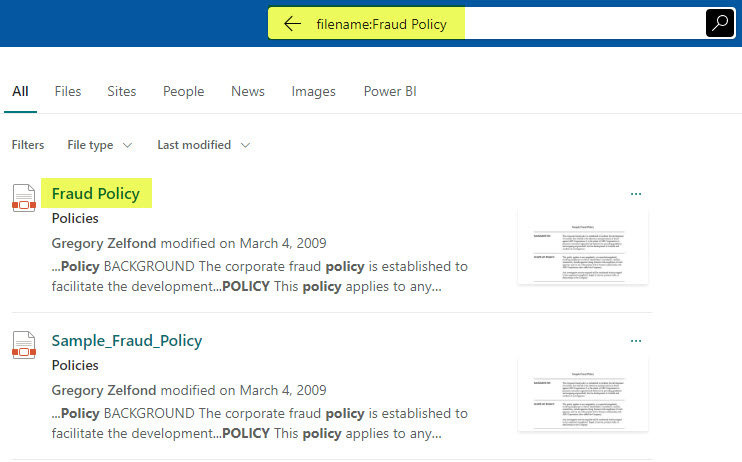
Một mẹo khác đáng chia sẻ – đôi khi bạn có thể nhớ tên tệp và không muốn kết quả tìm kiếm hiển thị bất kỳ nội dung nào khác khớp với từ khóa (ví dụ: nội dung của tệp, các trang, v.v.). Trong trường hợp này, bạn sẽ sử dụng Ngôn ngữ truy vấn từ khóa (KQL) và sử dụng lệnh sau: tên tệp:từ khóa . Ví dụ: tên tệp:Chính sách chống gian lận
Mẹo số 9. Tìm kiếm các loại nội dung
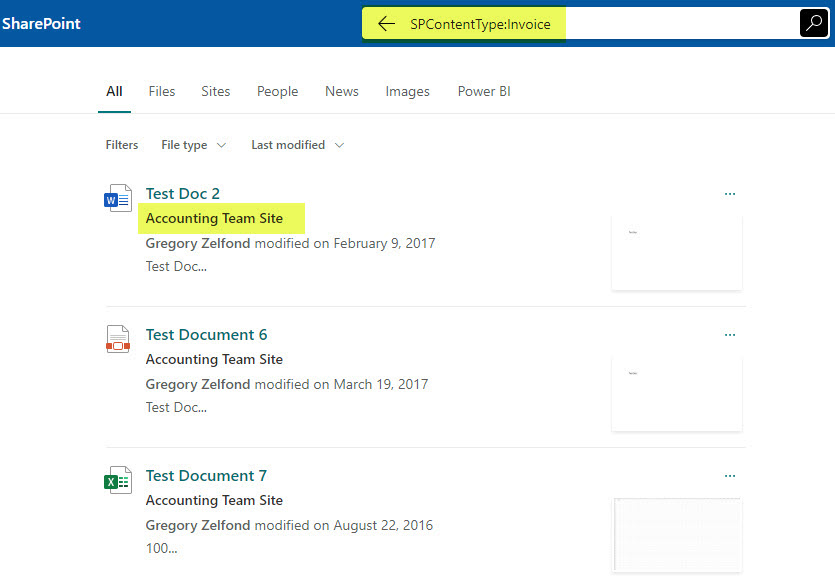
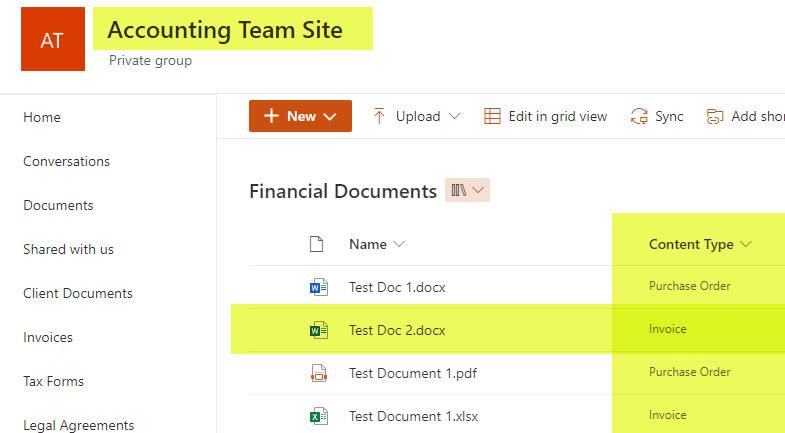
Thủ thuật tiếp theo chỉ có hiệu lực nếu tổ chức của bạn đã áp dụng siêu dữ liệu và các loại nội dung . Nếu vậy, bạn sẽ sử dụng một thủ thuật KQL khác và tìm kiếm các Loại Nội dung cụ thể bằng lệnh SPContentType . Ví dụ: SPContentType:Invoice
Mẹo số 10. Tìm kiếm các tệp được gắn thẻ với Siêu dữ liệu được quản lý cụ thể.
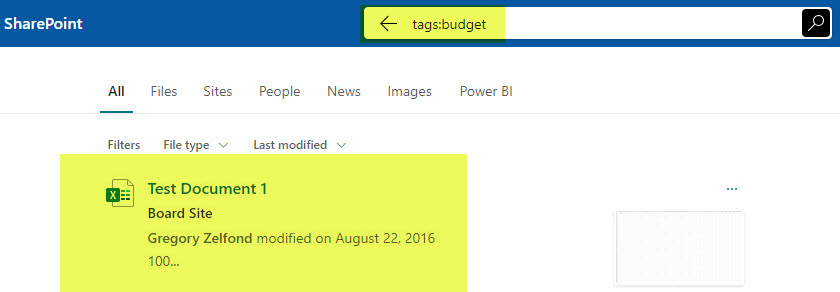
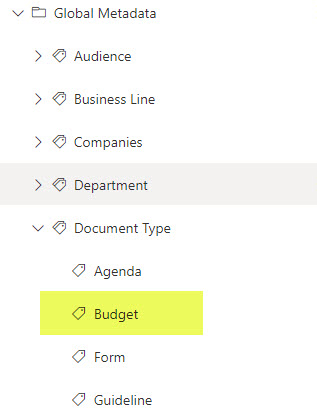
Một thủ thuật khác nếu tổ chức của bạn đang sử dụng siêu dữ liệu. Không chỉ bất kỳ siêu dữ liệu nào, mà là siêu dữ liệu được định nghĩa trong Kho Thuật ngữ . Chúng ta cũng gọi đó là Siêu dữ liệu được quản lý . Nếu bạn cần tìm tất cả tài liệu/nội dung được gắn thẻ với một thuật ngữ từ trong Kho Thuật ngữ, chỉ cần nhập lệnh tags . Ví dụ: tags:budget .